
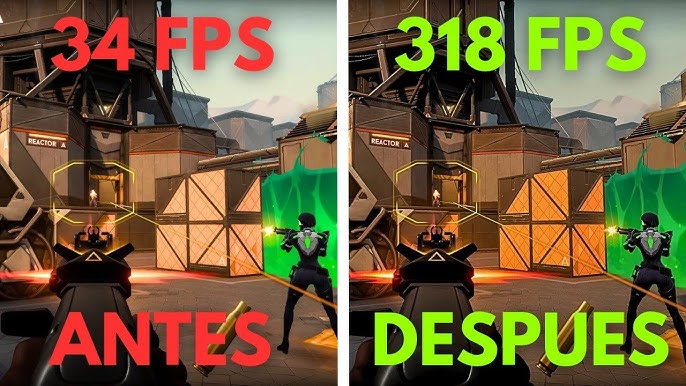
Experimentar caídas en los fotogramas por segundo (FPS) puede arruinar la diversión en Roblox, convirtiendo partidas fluidas en experiencias frustrantes y entrecortadas. Este problema común, sin embargo, tiene solución con una serie de ajustes y optimizaciones accesibles. Desde configuraciones simples dentro del propio juego hasta modificaciones en los parámetros de tu ordenador, existen múltiples estrategias para liberar el rendimiento atrapado de tu hardware. Este artículo recopila los trucos más efectivos, tanto para principiantes como para usuarios avanzados, para que puedas exprimir al máximo tu equipo y disfrutar de Roblox con la fluidez que mereces, sin necesidad de realizar inversiones costosas.
Trucos esenciales para aumentar los FPS en Roblox y disfrutar de una experiencia más fluida
Optimiza la configuración gráfica dentro de Roblox
El primer y más crucial paso es ajustar la configuración gráfica desde el menú de Roblox. Dentro de cualquier experiencia, pulsa la tecla Esc para abrir el menú, ve a Configuración y luego a la pestaña Gráficos. Aquí, debes reducir manualmente la Calidad Gráfica al nivel más bajo posible, desactivar efectos como Sombras, Efectos de partículas y Post-procesado. Además, establecer el Modo Gráfico en Manual te permite tener un control total, limitando la distancia de renderizado y los detalles, lo que suele traducirse en una ganancia de FPS inmediata y muy significativa, especialmente en equipos con hardware modesto.
Ajusta la configuración de tu tarjeta gráfica para Roblox
Para exprimir el máximo rendimiento, es recomendable configurar los controladores de tu tarjeta gráfica (NVIDIA Control Panel o AMD Radeon Software) específicamente para Roblox. Crea un perfil personalizado para el ejecutable de Roblox (RobloxPlayerBeta.exe) y establece opciones clave como la gestión de energía en Máximo rendimiento, el filtrado anisotrópico en Aplicación controlada o Desactivado, y anti-aliasing desactivado. Forzar estos ajustes a nivel de controlador garantiza que el sistema priorice la fluidez sobre la calidad visual, eliminando procesos innecesarios que el juego podría no gestionar de forma óptima por sí solo.
Cierra programas en segundo plano y mejora el rendimiento del sistema
Roblox, aunque no es extremadamente pesado, puede verse afectado por otros programas que consumen recursos valiosos de tu CPU, GPU y RAM. Antes de jugar, cierra navegadores web (especialmente con muchas pestañas abiertas), aplicaciones de mensajería, software de streaming y cualquier herramienta que no sea esencial. Utiliza el Administrador de tareas de Windows (Ctrl+Shift+Esc) para finalizar procesos en segundo plano. Además, asegúrate de tener los controladores de gráficos actualizados y considera desfragmentar tu disco duro (si usas HDD) o ejecutar un análisis de malware, ya que un sistema operativo limpio y optimizado es la base para un rendimiento estable en cualquier juego.
| Truco | Categoría | Impacto en FPS | Dificultad |
|---|---|---|---|
| Bajar calidad gráfica a mínimo | Configuración en Juego | Muy Alto | Baja |
| Desactivar sombras y efectos | Configuración en Juego | Alto | Baja |
| Configurar modo máximo rendimiento en GPU | Controladores Gráficos | Alto | Media |
| Cerrar programas en segundo plano | Sistema Operativo | Medio | Baja |
| Actualizar controladores de gráficos | Mantenimiento Sistema | Medio | Media |
Optimización de la Configuración Gráfica dentro de Roblox
El primer y más crucial paso para mejorar los FPS en Roblox es ajustar la configuración gráfica directamente desde el menú del juego; dentro de la experiencia, pulsa la tecla Esc para acceder al menú, selecciona la pestaña Configuración y luego Gráficos, donde deberás reducir manualmente la Calidad Gráfica al nivel más bajo posible, desactivar opciones como Sombras, Efectos de partículas y Anti-aliasing, ya que estos elementos consumen una gran cantidad de recursos del sistema y su limitación libera capacidad de procesamiento para lograr una tasa de fotogramas significativamente más estable y alta durante las partidas.
Ajustar la Configuración Gráfica del Juego
Dentro del cliente de Roblox, es imperativo minimizar todas las opciones visuales; establece el Modo Gráfico en Manual y baja la barra de Calidad Gráfica completamente, asegurándote además de desmarcar casillas como Sombras, Texturas detalladas y Efectos de profundidad, lo que reduce drásticamente la carga en la GPU y permite que el juego priorice el rendimiento sobre los detalles visuales, generando un aumento inmediato y notable en los FPS incluso en hardware modesto.
Modificar la Configuración de tu Tarjeta Gráfica
Para exprimir al máximo el hardware, accede al panel de control de tu tarjeta gráfica (NVIDIA Control Panel o AMD Radeon Software) y crea un perfil personalizado para el ejecutable de Roblox; dentro de él, establece la gestión de energía en Máximo rendimiento, forza el filtrado anisotrópico a un nivel bajo y desactiva cualquier forma de suavizado o VSync que pueda estar limitando artificialmente la tasa de fotogramas, configuraciones que le indican a tu GPU que priorice la fluidez sobre cualquier otra consideración.
Cerrar Aplicaciones en Segundo Plano
Programas que se ejecutan en segundo plano, como navegadores web con muchas pestañas, clientes de mensajería, software de transmisión o incluso antivirus, pueden consumir CPU, RAM y ancho de banda de red de manera silenciosa; utiliza el Administrador de tareas de Windows (Ctrl+Shift+Esc) para finalizar todos los procesos no esenciales antes de jugar, liberando así valiosos recursos del sistema que Roblox puede utilizar para mantener unos FPS altos y estables sin interferencias.
Reducir la Resolución de Pantalla
Jugar a una resolución más baja es uno de los métodos más efectivos para ganar FPS, ya que reduce drásticamente el número de píxeles que tu tarjeta gráfica debe renderizar; intenta bajar la resolución dentro de la configuración del juego o directamente desde la configuración de tu sistema operativo, optando por un valor como 1280×720 en lugar de 1920×1080, lo que suavizará enormemente la experiencia a cambio de una imagen ligeramente menos nítida pero con una ganancia de fluidez muy significativa.
Mantener Actualizados los Controladores Gráficos
Los controladores desactualizados de tu tarjeta gráfica son una causa común de bajo rendimiento y problemas de compatibilidad; visita regularmente el sitio web del fabricante (NVIDIA, AMD o Intel) para descargar e instalar la última versión estable de los controladores, ya que estas actualizaciones suelen incluir optimizaciones específicas para motores gráficos y correcciones de errores que pueden resolver cuellos de botella y mejorar sustancialmente los fotogramas por segundo en Roblox y otros títulos.
Preguntas frecuentes
¿Cómo ajustar la configuración gráfica de Roblox para más FPS?
Dentro del juego, pulsa la tecla ‘Esc’ para abrir el menú. Ve a la pestaña ‘Configuración’ y luego a ‘Gráficos’. Reduce la calidad gráfica al mínimo o a un nivel bajo. Desactiva opciones como ‘Sombreadores’, ‘Calidad de texturas’ y ‘Efectos de partículas’. Esto disminuye la carga en tu GPU, permitiendo que los fotogramas por segundo (FPS) aumenten significativamente, especialmente en hardware más modesto.
¿Qué ajustes del sistema operativo ayudan a mejorar el rendimiento en Roblox?
Asegúrate de que tu sistema operativo y controladores de gráficos estén actualizados. En Windows, configura el plan de energía en ‘Alto rendimiento’. Antes de jugar, cierra todas las aplicaciones y pestañas del navegador que no uses para liberar memoria RAM y capacidad de la CPU. También puedes asignar alta prioridad al proceso ‘RobloxPlayerBeta’ en el Administrador de tareas para que el sistema le asigne más recursos.
¿Es útil modificar la configuración de Roblox Studio para mejorar FPS?
Sí, si eres desarrollador. En Roblox Studio, ve a ‘Archivo’ > ‘Configuración’ > ‘Rendering’. Desactiva ‘Modo de renderizado futuro’ si está habilitado, ya que puede causar problemas de rendimiento en algunos sistemas. Ajustar estos parámetros puede optimizar cómo el motor renderiza el juego, lo que se traduce en una experiencia más fluida tanto en el editor como, en algunos casos, en el juego publicado.
¿Cambiar la resolución de pantalla afecta los FPS en Roblox?
Absolutamente. Reducir la resolución de tu pantalla es una de las formas más efectivas de ganar FPS. Una resolución más baja significa que tu tarjeta gráfica tiene que renderizar muchos menos píxeles en cada fotograma. Puedes probar resoluciones como 1280×720 o incluso 1600×900 si juegas en 1920×1080. Este cambio suele ofrecer una mejora de rendimiento muy notable a cambio de una menor nitidez visual.