Adentrarse en el mundo de la creación de videojuegos puede parecer una tarea abrumadora, pero Roblox Studio ofrece un punto de entrada accesible y poderoso. Esta plataforma integral permite dar vida a cualquier idea, desde sencillos obstáculos hasta mundos virtuales complejos, sin necesidad de conocimientos previos de programación avanzada. Esta guía está diseñada para desglosar los conceptos esenciales, presentando la interfaz, las herramientas básicas y los primeros pasos fundamentales. El objetivo es transformar la curiosidad inicial en habilidad práctica, proporcionando los cimientos para que cualquier principante comience su viaje como desarrollador en la vibrante comunidad de Roblox.
Guía Completa de Roblox Studio para Principiantes: Tus Primeros Pasos en la Creación
Esta guía está diseñada para introducirte en el fascinante mundo de la creación dentro de Roblox Studio, la potente herramienta de desarrollo de Roblox. Aquí aprenderás los conceptos fundamentales para pasar de ser un jugador a un creador, familiarizándote con el entorno de trabajo, las herramientas básicas y el flujo para dar vida a tus primeras ideas. Dominar estos fundamentos es clave para construir experiencias más complejas en el futuro.
Descarga, Instalación y Primer Vistazo a la Interfaz
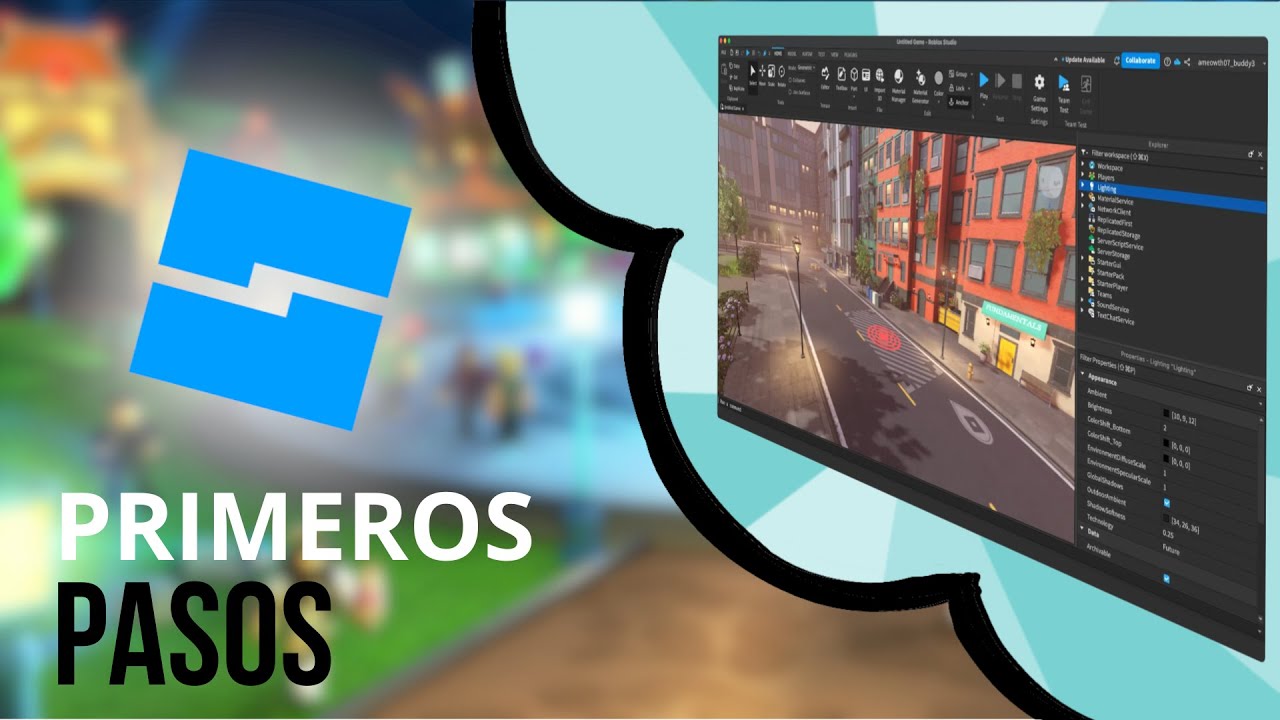
El primer paso es descargar Roblox Studio gratuitamente desde el sitio web oficial de Roblox e instalarlo en tu computador. Al abrirlo por primera vez, te encontrarás con una pantalla de inicio que ofrece plantillas y tutoriales; se recomienda empezar con una plantilla básica como Baseplate. La interfaz principal puede parecer abrumadora, pero se compone de secciones clave: la Vista 3D (donde ves y editas tu mundo), el Explorador (que lista todos los objetos en el juego), las Propiedades (para modificar los atributos de un objeto seleccionado) y la Barra de Herramientas (con íconos para mover, rotar y escalar objetos, entre otras funciones).
Herramientas Básicas de Construcción y Manipulación de Partes
La construcción en Roblox Studio se basa en manipular Partes, los bloques de construcción fundamentales. Utilizando las herramientas de Selección, Mover, Rotar y Escalar de la barra de herramientas, podrás colocar, ajustar y dar forma a estas partes para crear estructuras. Es crucial entender el concepto del sistema de coordenadas y los ejes (X, Y, Z) para un posicionamiento preciso. Además, desde la pestaña Modelo, puedes insertar nuevas partes, formas geométricas y otros modelos básicos para enriquecer rápidamente tu escena.
Introducción a Scripting con Lua: Automatiza y Da Vida a tu Creación
Para que los objetos en tu experiencia hagan algo más que solo estar estáticos, necesitas Scripting. Roblox utiliza el lenguaje de programación Lua, que es relativamente amigable para principiantes. Un script es un conjunto de instrucciones que le dice al juego cómo comportarse. Puedes comenzar insertando un Script en una parte desde el Explorador; dentro de él, escribir comandos básicos como `print(Hola Mundo)` te permitirá ver mensajes en la ventana de Output y es el primer paso para aprender a controlar eventos, como hacer que una parte cambie de color o se mueva cuando un jugador la toque.
| Concepto Clave | Descripción | Dónde Encontrarlo/Aplicarlo |
|---|---|---|
| Parte (Part) | El bloque de construcción 3D fundamental (cubo, esfera, cilindro, etc.). | Pestaña Modelo > Part. Se manipula en la Vista 3D. |
| Explorador (Explorer) | Muestra la jerarquía de todos los objetos (Partes, Scripts, Luces) en tu lugar. | Ventana generalmente a la derecha. Esencial para seleccionar y organizar. |
| Propiedades (Properties) | Panel para modificar atributos (color, tamaño, material, nombre) de un objeto seleccionado. | Ventana generalmente a la derecha, junto al Explorador. |
| Script | Objeto que contiene código Lua para agregar interactividad y lógica al juego. | Insertar desde el Explorador (clic derecho > Insert Object > Script). |
| Playtest (Probar) | Función para probar tu juego dentro de Roblox Studio antes de publicarlo. | Botón de Play en la barra superior. Simula la experiencia de un jugador. |
Configuración Inicial y Primeros Pasos en Roblox Studio
Antes de sumergirse en la creación, es fundamental configurar correctamente el entorno de trabajo; esto implica descargar e instalar Roblox Studio desde el sitio oficial de Roblox, crear una cuenta de desarrollador y familiarizarse con la interfaz principal, la cual se compone de ventanas clave como el Explorador, el Propiedades y la Vista 3D, permitiendo al usuario navegar y manipular los elementos de su juego de manera intuitiva desde el primer momento.
Descarga, Instalación y Creación de una Cuenta
El primer paso absoluto es descargar Roblox Studio, una aplicación gratuita, desde la página web de Roblox, lo que automáticamente requiere tener una cuenta de usuario registrada; una vez instalado, es crucial iniciar sesión y acceder a la sección de Desarrollo en el sitio web para activar el perfil de creador, un requisito indispensable para poder publicar y gestionar tus experiencias en la plataforma.
Conociendo la Interfaz y las Herramientas Básicas
La interfaz de Roblox Studio puede parecer abrumadora inicialmente, pero se organiza en paneles esenciales: el Explorador muestra la jerarquía de todos los objetos en la escena, la ventana de Propiedades permite modificar los atributos de cualquier elemento seleccionado, y la Barra de Herramientas central da acceso a funciones primordiales como Mover, Rotar y Escalar, herramientas fundamentales para dar forma al mundo virtual.
Insertar y Manipular Objetos Básicos (Partes)
La construcción en Roblox comienza con la inserción de objetos básicos, llamados Partes, desde el menú Modelo; estas partes, que pueden ser bloques, esferas o cilindros, se pueden manipular libremente en el espacio 3D utilizando las herramientas de selección y transformación, cambiando su tamaño, color y material desde el panel de propiedades para crear las estructuras iniciales de tu juego.
Introducción a los Scripts y la Automatización con Lua
Para dar vida e interactividad a los objetos, es necesario aprender lo básico de programación mediante scripts escritos en Lua, el lenguaje de Roblox; un script se inserta en cualquier objeto del Explorador y permite automatizar comportamientos, como hacer que una puerta se abra o que un objeto desaparezca, comenzando con comandos simples como `print(«Hola Mundo»)` para verificar la ejecución en la ventana de Output.
Guardar, Probar y Publicar tu Primera Experiencia
Una vez completado un prototipo inicial, es vital guardar el proyecto localmente y utilizar la opción Probar para ejecutar la experiencia en un entorno simulado y verificar su funcionamiento; finalmente, para compartirla, se debe usar el botón Publicar en Roblox, que subirá la experiencia a tus creaciones privadas, donde podrás configurar su nombre, descripción y género antes de hacerla accesible a otros jugadores.
Preguntas frecuentes
¿Qué es Roblox Studio y para qué sirve?
Roblox Studio es el entorno de desarrollo oficial gratuito de Roblox. Sirve para crear tus propios juegos y experiencias dentro de la plataforma. Con esta herramienta, puedes construir mundos, programar mecánicas con un sistema visual o código Lua, y publicar tus creaciones para que otros jugadores las disfruten. Es el punto de partida esencial para cualquier creador en Roblox.
¿Es necesario saber programar para empezar a usar Roblox Studio?
No es estrictamente necesario al principio. Roblox Studio incluye herramientas de modelado y un sistema de programación visual llamado Roblox Code Studio que permite crear mecánicas básicas sin escribir código. Sin embargo, aprender los fundamentos del lenguaje Lua, utilizado por Roblox, te dará un control total y te permitirá crear experiencias más complejas y personalizadas a medida que avances.
¿Cómo puedo publicar mi primer juego en Roblox?
Para publicar tu juego, primero guárdalo como una copia local en Roblox Studio. Luego, haz clic en el botón Publicar en Roblox en la pestaña Archivo. Deberás configurar un nombre, una descripción y seleccionar la visibilidad (pública o privada). Tras completar los detalles, confirma la publicación. Tu experiencia estará disponible en tu perfil de Roblox para que puedas compartirla.
¿Dónde puedo encontrar recursos y tutoriales para aprender?
El mejor punto de partida es la sección Aprende dentro del propio Roblox Studio, que ofrece tutoriales interactivos guiados. Además, el sitio web oficial de Roblox para desarrolladores contiene documentación extensa, artículos y videos. La comunidad también es un gran recurso, con numerosos canales en YouTube y foros donde creadores comparten conocimientos y guías paso a paso.