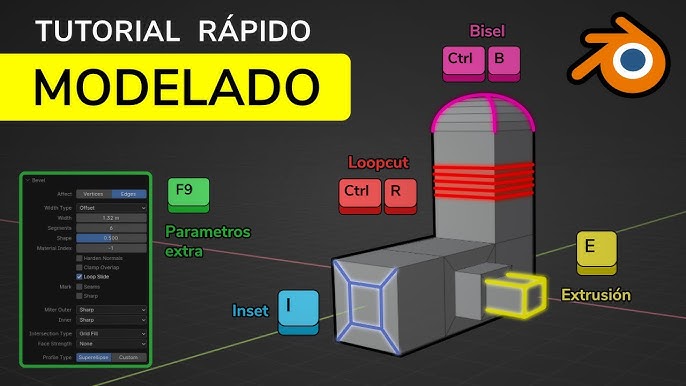
Adentrarse en el mundo del modelado 3D dentro de Roblox Studio puede parecer abrumador, pero es una habilidad accesible que abre infinitas posibilidades creativas. Este tutorial rápido está diseñado para guiarte en tus primeros pasos, desde la manipulación de partes básicas hasta la aplicación de texturas y colores. Aprenderás a utilizar las herramientas fundamentales para esculpir, unir y dar vida a tus propias creaciones, ya sea un simple obstáculo o un objeto detallado para tu experiencia. Domina los conceptos esenciales y comienza a transformar tus ideas en elementos tangibles dentro de la plataforma.
Tutorial Rápido para Empezar a Modelar en Roblox Studio
Este tutorial rápido está diseñado para introducirte en el modelado básico dentro de Roblox Studio, la herramienta de creación oficial de Roblox. Aprenderás los conceptos fundamentales para construir objetos simples, conocidos como partes, y cómo manipularlos para darles forma. La modelación es el primer paso para dar vida a tus propias ideas y crear experiencias únicas, desde obstáculos para un parque de cuerdas hasta el mobiliario de tu juego de rol. Dominar estas bases te permitirá progresar hacia técnicas más avanzadas.
1. Interfaz y Herramientas Básicas de Roblox Studio
Al abrir Roblox Studio y crear un lugar base, te encontrarás con una interfaz compuesta por varias ventanas clave: el Explorador, que muestra la jerarquía de todos los objetos en tu lugar; la Vista 3D, donde visualizas y editas tu mundo; y la Barra de Herramientas, que contiene íconos esenciales como Selección, Mover, Rotar y Escalar. Para comenzar a modelar, dirígete a la pestaña Modelo en la cinta superior, donde encontrarás la opción Parte; al hacer clic, insertarás un bloque básico en el mundo, que es la materia prima fundamental para todo lo que construirás.
2. Manipulación de Partes: Mover, Rotar y Escalar
Una vez tienes una parte en el mundo, puedes manipularla usando las herramientas de transformación: con la herramienta Mover (tecla W) desplazas la parte a lo largo de los ejes X, Y y Z, arrastrando los manipuladores rojo, verde y azul respectivamente; con la herramienta Rotar (tecla E) giras la parte sobre sí misma, lo que es ideal para crear inclinaciones o posiciones angulares; y con la herramienta Escalar (tecla R) modificas su tamaño de forma uniforme o solo en un eje, permitiéndote aplanar bloques para crear suelos o estirarlos para formar columnas o paredes.
3. Unión y Agrupación para Crear Objetos Complejos
Para pasar de bloques simples a modelos complejos, necesitas combinar partes. Puedes agrupar varias partes (Ctrl+G) para tratarlas como un solo objeto que se mueve y manipula de forma unificada, aunque mantienen su geometría individual. Para crear una forma sólida única a partir de la intersección de varias partes, utiliza las herramientas de Unión, Negación o Intersección desde el menú Modelo; por ejemplo, al unir una esfera y un bloque, o al usar una parte negativa para taladrar un agujero en otra, creas geometrías personalizadas que son más eficientes para el motor del juego.
| Concepto Clave | Función Principal | Acceso Rápido (Tecla) |
|---|---|---|
| Parte | Objeto geométrico básico (bloque, esfera, cilindro) | Pestaña Modelo |
| Herramienta Mover | Desplazar un objeto en el espacio 3D | W |
| Herramienta Rotar | Cambiar la orientación de un objeto | E |
| Herramienta Escalar | Modificar el tamaño de un objeto | R |
| Agrupar | Combinar partes para manipularlas juntas | Ctrl + G |
Conceptos Básicos y Primeros Pasos en el Modelado de Roblox
Antes de sumergirte en la creación, es fundamental comprender el ecosistema de Roblox Studio, la herramienta oficial donde se lleva a cabo todo el desarrollo. El modelado aquí se basa principalmente en la manipulación de partes básicas (primitivas) como bloques, esferas y cilindros, que se combinan y modifican mediante una serie de herramientas de modelado intuitivas. Este tutorial rápido te guiará desde la apertura del programa hasta la creación de tu primer objeto simple, sentando las bases para que puedas experimentar y dar forma a tus ideas de manera inmediata y práctica.
1. Interfaz y Herramientas Esenciales de Roblox Studio
Al abrir Roblox Studio, te encontrarás con una interfaz multifuncional dividida en paneles clave: el visor 3D, la barra de herramientas superior, el Explorador (que lista todos los elementos de tu lugar) y el Panel de Propiedades. Para modelar, las herramientas más importantes se encuentran en la pestaña «Modelo»; aquí destacan «Seleccionar», «Mover», «Rotar», «Escalar» y la crucial «Operación de Unión», que te permite combinar partes para crear formas complejas. Familiarizarte con estos elementos es el primer paso indispensable para un flujo de trabajo eficiente.
2. Creación y Manipulación de Partes Básicas
Para comenzar a construir, dirígete a la pestaña «Modelo» y haz clic en la opción «Parte»; esto insertará un bloque primitivo en el espacio de trabajo. Seleccionando esta parte, puedes usar las herramientas de manipulación (los manipuladores de flechas para mover, círculos para rotar y puntos para escalar) para alterar su posición, orientación y tamaño. Es fundamental experimentar con las diferentes primitivas (cambiar a esfera, cilindro, cuña, etc., desde el Panel de Propiedades) para entender el material de base con el que contarás para todos tus modelos.
3. Uso de Operaciones de Sólidos para Formas Complejas
La verdadera potencia del modelado en Roblox Studio reside en las Operaciones de Sólidos (o Negar/Unir). Para usarlas, coloca dos o más partes de modo que se intersequen entre sí. Luego, selecciona una y en el Panel de Propiedades, en «Operación de Sólido», elige «Negar»; la parte se volverá transparente y, al seleccionarla junto con otra parte normal y agruparlas (clic derecho > «Agrupar» o usando Unión), la forma «negada» tallará o recortará la otra. Esta técnica es clave para crear agujeros, detalles y geometrías que van más allá de las formas simples.
4. Aplicación de Materiales y Texturas
Una vez definida la forma de tu modelo, es momento de darle vida visual aplicando materiales y texturas. Selecciona una parte y en el Panel de Propiedades busca la opción «Material»; al desplegarla, podrás elegir entre una amplia biblioteca de superficies predefinidas como plástico, metal, madera o neón, que afectan tanto el color como la reflectividad. Para mayor detalle, puedes asignar una textura personalizada subiendo una imagen a través de la propiedad «TextureID», lo que permite añadir patrones, dibujos o imágenes específicas a la superficie de tu creación.
5. Organización y Exportación de tu Modelo
Finalmente, para que tu creación sea reutilizable y ordenada, es crucial organizarla en el Explorador. Selecciona todas las partes que componen tu modelo, haz clic derecho y elige «Agrupar»; esto creará un Modelo contenedor en el Explorador, que puedes renombrar de manera descriptiva. Para guardarlo y usarlo en otros proyectos, simplemente haz clic derecho sobre ese grupo y selecciona «Guardar localmente…»; esto exportará el archivo como un «.rbxm», que podrás importar en cualquier otro lugar de Roblox Studio, completando así el ciclo de creación de un activo propio.
Preguntas frecuentes
¿Qué software necesito para empezar a modelar en Roblox?
Para modelar directamente en Roblox, la herramienta principal es Roblox Studio, que es gratuita y se descarga desde el sitio oficial. Para crear modelos más detallados y personalizados, puedes usar programas externos gratuitos como Blender, y luego importar tus creaciones a Roblox Studio. Roblox Studio incluye todas las funciones básicas para construir, diseñar y publicar tus modelos en la plataforma.
¿Cómo creo mi primer modelo básico en Roblox Studio?
Abre Roblox Studio y crea un lugar nuevo. En la pestaña Modelo, selecciona una parte básica, como un bloque o una esfera, y arrástrala al espacio de trabajo. Usa las herramientas de escala, rotación y movimiento para darle forma y tamaño. Luego, agrupa varias partes seleccionándolas y usando la opción Group (Ctrl+G) para crear un modelo único y manejable.
¿Puedo usar modelos ya hechos de la Biblioteca de Roblox?
Sí, puedes y es una excelente manera de aprender y ahorrar tiempo. Dentro de Roblox Studio, ve a la pestaña Toolbox o Biblioteca. Allí puedes buscar entre miles de modelos gratuitos creados por la comunidad, insertarlos en tu juego y modificarlos a tu gusto. Es un buen punto de partida para entender cómo están construidos los objetos.
¿Cómo guardo y publico mi modelo para usarlo en mis juegos?
Para guardar un modelo, selecciónalo y haz clic derecho. Elige Save to Roblox… para subirlo a tu inventario personal de la plataforma. Así, podrás insertarlo en cualquier otro lugar que crees. Para publicar un juego con tus modelos, ve a File > Publish to Roblox y sigue las instrucciones para configurar y lanzar tu experiencia.